Domain musik-marketing.de kaufen?
Wir ziehen mit dem Projekt
musik-marketing.de um.
Sind Sie am Kauf der Domain
musik-marketing.de interessiert?
domain@kv-gmbh.de · 0541-91531010
Domain musik-marketing.de kaufen?
Was ist ein kostenloser Streaming-Dienst?
Ein kostenloser Streaming-Dienst ist ein Online-Dienst, bei dem Nutzer Filme, Serien, Musik oder andere Medieninhalte kostenlos streamen können. Diese Dienste finanzieren sich oft durch Werbung oder andere Einnahmequellen und erfordern in der Regel keine monatlichen Abonnementgebühren. Es gibt jedoch auch kostenpflichtige Streaming-Dienste, die eine kostenlose Version mit eingeschränktem Funktionsumfang anbieten. **
Welches Musikportal bietet eine vielfältige Auswahl an kostenloser Musik zum Streaming und Download?
Das Musikportal, das eine vielfältige Auswahl an kostenloser Musik zum Streaming und Download bietet, ist Jamendo. Es ermöglicht Künstlern, ihre Musik hochzuladen und Nutzern, Musik kostenlos zu entdecken und herunterzuladen. Jamendo bietet eine breite Palette an Genres und Stilen für jeden Musikgeschmack. **
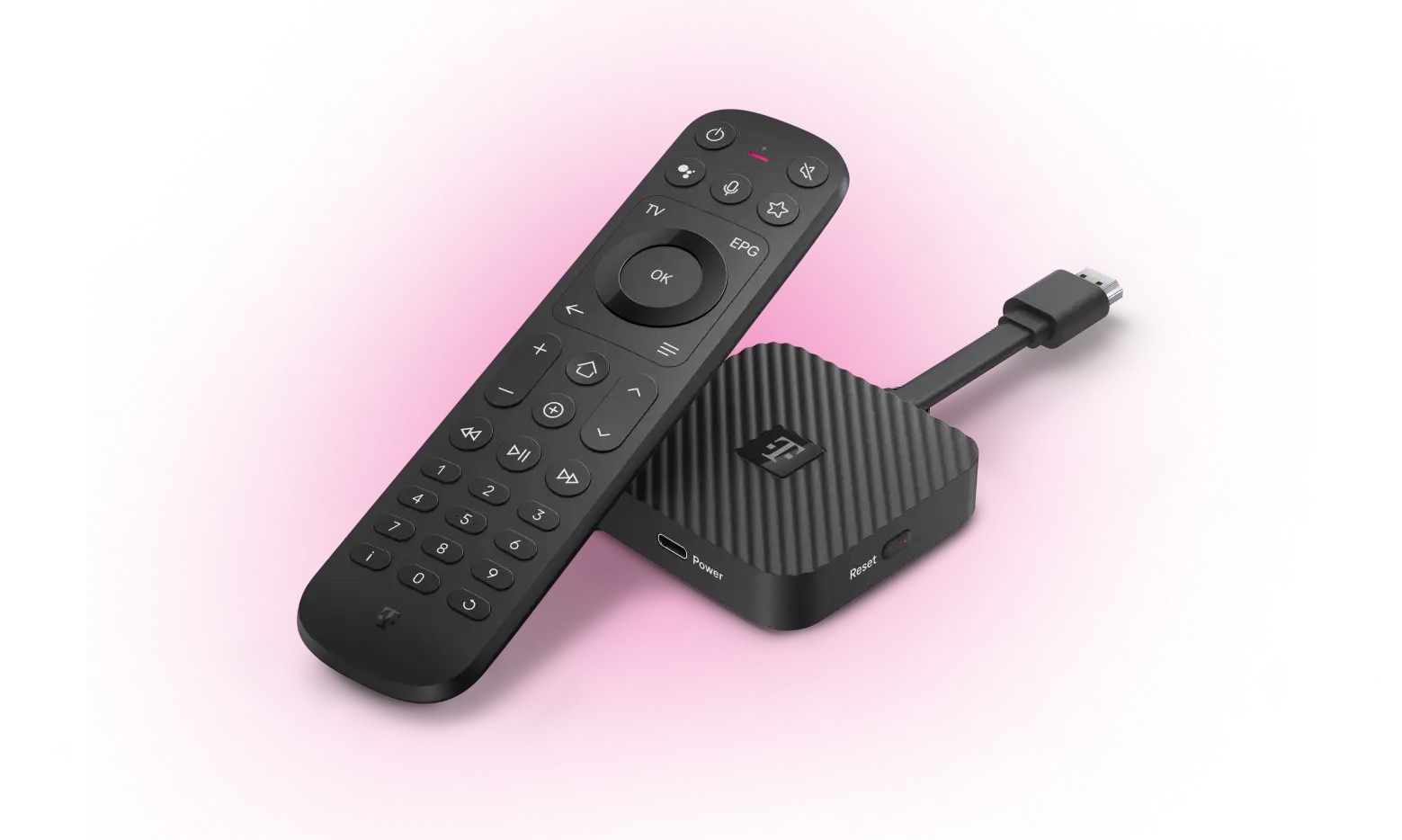
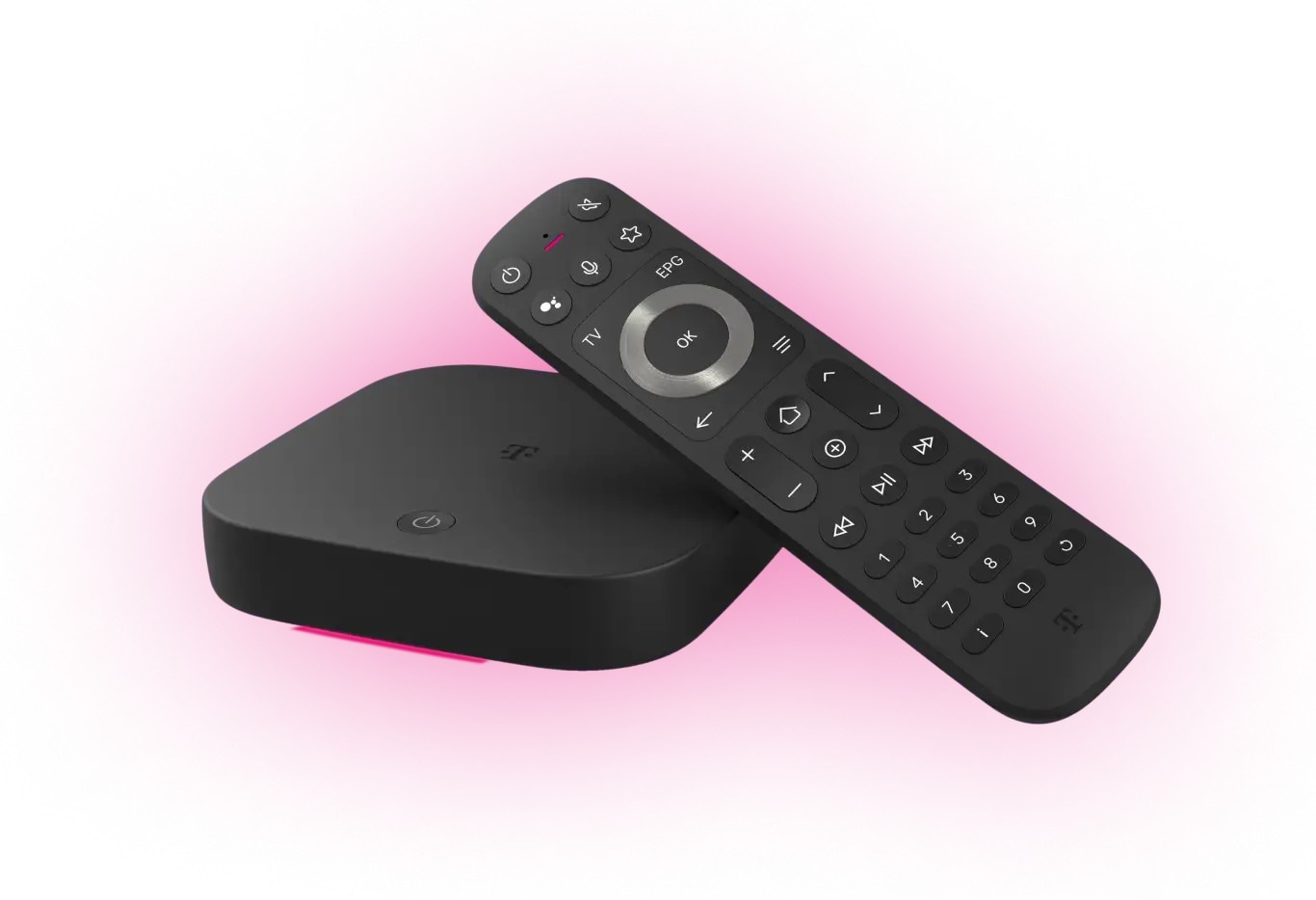
Ähnliche Suchbegriffe für Kostenloser Player
Top-Angebote
Produkte zum Begriff Kostenloser Player:
-
Zoom Media Player MaxZoom Player: Der ultimative Media Player für Ihren Windows-PC Zoom Player ist zweifellos einer der intelligentesten, flexibelsten und anpassbarsten Media Player, die Sie für Ihren Windows-PC finden können. Mit seiner leistungsstarken "Smart Play"-Technologie ermöglicht er die Wiedergabe einer breiten Palette von Medienformaten mit minimalem Aufwand, verbesserte Stabilität und hervorragende Leistung. Ein Media Player mit vielen Extras Abgesehen von den grundlegenden Funktionen eines klassischen Media Players bietet Zoom Player eine beeindruckende Media Center-Oberfläche im Vollbildmodus. Diese Benutzeroberfläche wurde entwickelt, um mit nur fünf einfachen Tasten (hoch/runter/links/rechts/auswählen) bedient zu werden. Dieses Fünf-Tasten-System ermöglicht eine schnelle und mühelose Navigation und bietet dennoch vollen Zugriff auf erweiterte Funktionen wie die Medienbibliothek, den Dateib...9,95 €*Versand: 0,00 €Sichere Weiterleitung zum Anbieter
-
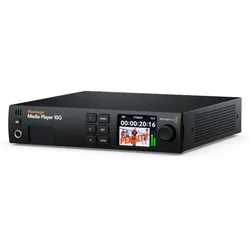
Blackmagic Media Player 10G[mgz_pagebuilder]{"elements":[{"row_type":"full_width_row","content_position":"top","gap_type":"padding","content_align":"center","device_type":"all","background_type":"image","background_style":"auto","background_position":"center-top","parallax_speed":0.5,"mouse_parallax_size":30,"mouse_parallax_speed":10000,"lg_background_type":"image","lg_background_style":"auto","lg_background_position":"center-top","md_background_type":"image","md_background_style":"auto","md_background_position":"center-top","sm_background_type":"image","sm_background_style":"auto","sm_background_position":"center-top","xs_background_type":"image","xs_background_style":"auto","xs_background_position":"center-top","type":"row","id":"o3c9oqn","elements":[{"device_type":"all","background_type":"image","background_style":"auto","background_position":"center-top","parallax_speed":0.5,"mouse_parallax_size":30,"mouse_parallax_speed":10000,"lg_background_type":"image","lg_background_style":"auto","lg_background_position":"center-top","md_background_type":"image","md_background_style":"auto","md_background_position":"center-top","sm_background_type":"image","sm_background_style":"auto","sm_background_position":"center-top","xs_background_type":"image","xs_background_style":"auto","xs_background_position":"center-top","md_size":"","xl_offset_size":"","xl_size":"","lg_offset_size":"","lg_size":"","md_offset_size":"","sm_offset_size":"","sm_size":"","xs_size":"","type":"column","id":"xcgjwcj","elements":[{"content":"Optimieren Sie Ihre Medienproduktion und -Präsentation mit dem Blackmagic Media Player 10G. Mit seiner Kombination aus Leistungsfähigkeit und Zuverlässigkeit ist dieser Player die optimale Wahl für Profis, die Wert auf Qualität und Effizienz legen. Kaufen Sie jetzt den Blackmagic Media Player 10G zusammen mit vielen weiteren hochwertigen Produkten von Blackmagic online im TONEART-Shop!","device_type":"all","background_type":"image","background_style":"auto","background_position":"center-top","parallax_speed":0.5,"mouse_parallax_size":30,"mouse_parallax_speed":10000,"lg_background_type":"image","lg_background_style":"auto","lg_background_position":"center-top","md_background_type":"image","md_background_style":"auto","md_background_position":"center-top","sm_background_type":"image","sm_background_style":"auto","sm_background_position":"center-top","xs_background_type":"image","xs_background_style":"auto","xs_background_position":"center-top","type":"text","id":"hajjpgr"}]}]}],"pid":"okqse7s2qq3w"}[/mgz_pagebuilder]1010,49 €*Versand: 6,90 €Sichere Weiterleitung zum Anbieter
-
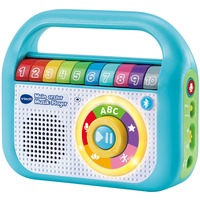
VTech Mein erster Musik-PlayerLass uns zusammen Musik hören! Toller Musik-Player mit Bluetooth- und Aufnahmefunktion, der überallhin mitgenommen werden kann und die musikalische Entwicklung des Kindes fördert. Über die 10 bunten Zahlentasten und den Modus-Ringschalter lassen sich vorinstallierte Lieder abrufen (über eine Stunde Musik). 40 tolle Lieder in 4 Kategorien: Lernlieder, bekannte Kinderlieder, Lieder zum Tanzen, Entspannungs- und Schlaflieder. Mit Bluetooth-Funktion, um die eigene Musik abzuspielen. Im Aufnahme-Modus können eigene Lieder aufgenommen werden (10 Aufnahmen 3 Minuten). LED-Ring leuchtet passend zur Musik . Dank des praktischen Tragegriffs kann der Musik-Player überallhin mitgenommen werden. Mit Kopfhörer-Steckbuchse (Kopfhörer separat erhältlich). Lerninhalte: Buchstaben, Zahlen, Farben, Wochentage, Alltagsregeln, Tiergeräusche, klassische Musik. Kindersicheres Batteriefach, Abschaltautomatik und Lautstärkeregler. Demobatterien sind enthalten Produktmaße (B x T x H): 6 x 17.5 x 14.8 cm Benötigte Batterien: 4 x AA24,99 €*Versand: 4,99 €Sichere Weiterleitung zum Anbieter


-
Wo speichert der Windows Media Player die Musik?
Der Windows Media Player speichert die Musik standardmäßig in einem Ordner auf der Festplatte des Computers. Dieser Ordner kann je nach Einstellungen des Nutzers variieren, ist aber oft unter "Eigene Musik" oder "Musik" zu finden. Alternativ kann der Nutzer auch einen eigenen Speicherort für die Musik festlegen. Der Windows Media Player erstellt zudem eine Bibliothek, in der alle Musikdateien aufgelistet sind, unabhängig von ihrem tatsächlichen Speicherort. Diese Bibliothek ermöglicht es dem Nutzer, seine Musik einfach zu organisieren und abzuspielen. **
-
Wie kopiere ich Musik vom Windows Media Player?
Um Musik vom Windows Media Player zu kopieren, musst du zuerst die gewünschten Musikdateien in deiner Mediathek auswählen. Klicke dann mit der rechten Maustaste auf die ausgewählten Dateien und wähle die Option "Dateipfad öffnen". Kopiere die Dateien von diesem Speicherort auf deinen gewünschten Zielordner, z. B. auf einen USB-Stick oder eine externe Festplatte. Alternativ kannst du auch die Funktion "Bibliothek" im Windows Media Player nutzen, um die Dateien direkt auf ein anderes Gerät zu übertragen. Stelle sicher, dass du die Urheberrechte der Musik respektierst und nur Dateien kopierst, die du besitzt oder die frei von Rechten Dritter sind. **
-
Der lvc Media Player ist ein Multimedia-Player.
Der lvc Media Player ist ein Multimedia-Player, der verschiedene Arten von Mediendateien wie Videos, Musik und Bilder abspielen kann. Er bietet eine benutzerfreundliche Oberfläche und unterstützt eine Vielzahl von Formaten. Mit dem lvc Media Player können Nutzer ihre Lieblingsmedieninhalte bequem und einfach genießen. **
-
Wie bekomme ich Musik auf den Windows Media Player?
Um Musik auf den Windows Media Player zu bekommen, musst du zuerst deine Musikdateien auf deinem Computer haben. Du kannst entweder Musik von CDs rippen oder bereits heruntergeladene Musikdateien verwenden. Öffne dann den Windows Media Player und klicke auf die Schaltfläche "Datei" in der oberen linken Ecke. Wähle "Datei zur Medienbibliothek hinzufügen" aus und navigiere zu dem Ordner, in dem sich deine Musikdateien befinden. Wähle die gewünschten Dateien aus und klicke auf "Öffnen", um sie zur Medienbibliothek hinzuzufügen. **
Wie kann ich Media Player als Standard Player einstellen?
Um den Media Player als Standard Player einzustellen, musst du zuerst die Einstellungen deines Betriebssystems öffnen. Suche nach der Option "Standard-Apps" oder "Standardprogramme". Dort kannst du festlegen, welcher Player standardmäßig für bestimmte Dateitypen verwendet werden soll. Wähle den Media Player aus der Liste der verfügbaren Programme aus und bestätige deine Auswahl. Stelle sicher, dass du die Änderungen speicherst, damit der Media Player als Standard Player festgelegt wird. Nachdem du diese Schritte durchgeführt hast, sollten alle unterstützten Dateiformate automatisch mit dem Media Player geöffnet werden. **
Wie bekomme ich meine Musik in den Windows Media Player?
Um deine Musik in den Windows Media Player zu bekommen, musst du zuerst sicherstellen, dass die Musikdateien auf deinem Computer gespeichert sind. Öffne dann den Windows Media Player und klicke auf die Schaltfläche "Datei" in der oberen linken Ecke. Wähle "Datei zur Medienbibliothek hinzufügen" aus und navigiere zu dem Ordner, in dem deine Musik gespeichert ist. Markiere die gewünschten Musikdateien und klicke auf "Öffnen", um sie dem Windows Media Player hinzuzufügen. Deine Musik sollte nun in der Medienbibliothek des Windows Media Players verfügbar sein. **
Top-Angebote
Produkte zum Begriff Kostenloser Player:
-
Zoom Media Player MaxZoom Player: Der ultimative Media Player für Ihren Windows-PC Zoom Player ist zweifellos einer der intelligentesten, flexibelsten und anpassbarsten Media Player, die Sie für Ihren Windows-PC finden können. Mit seiner leistungsstarken "Smart Play"-Technologie ermöglicht er die Wiedergabe einer breiten Palette von Medienformaten mit minimalem Aufwand, verbesserte Stabilität und hervorragende Leistung. Ein Media Player mit vielen Extras Abgesehen von den grundlegenden Funktionen eines klassischen Media Players bietet Zoom Player eine beeindruckende Media Center-Oberfläche im Vollbildmodus. Diese Benutzeroberfläche wurde entwickelt, um mit nur fünf einfachen Tasten (hoch/runter/links/rechts/auswählen) bedient zu werden. Dieses Fünf-Tasten-System ermöglicht eine schnelle und mühelose Navigation und bietet dennoch vollen Zugriff auf erweiterte Funktionen wie die Medienbibliothek, den Dateib...9,95 €*Versand: 0,00 €Sichere Weiterleitung zum Anbieter
-
Blackmagic Media Player 10G[mgz_pagebuilder]{"elements":[{"row_type":"full_width_row","content_position":"top","gap_type":"padding","content_align":"center","device_type":"all","background_type":"image","background_style":"auto","background_position":"center-top","parallax_speed":0.5,"mouse_parallax_size":30,"mouse_parallax_speed":10000,"lg_background_type":"image","lg_background_style":"auto","lg_background_position":"center-top","md_background_type":"image","md_background_style":"auto","md_background_position":"center-top","sm_background_type":"image","sm_background_style":"auto","sm_background_position":"center-top","xs_background_type":"image","xs_background_style":"auto","xs_background_position":"center-top","type":"row","id":"o3c9oqn","elements":[{"device_type":"all","background_type":"image","background_style":"auto","background_position":"center-top","parallax_speed":0.5,"mouse_parallax_size":30,"mouse_parallax_speed":10000,"lg_background_type":"image","lg_background_style":"auto","lg_background_position":"center-top","md_background_type":"image","md_background_style":"auto","md_background_position":"center-top","sm_background_type":"image","sm_background_style":"auto","sm_background_position":"center-top","xs_background_type":"image","xs_background_style":"auto","xs_background_position":"center-top","md_size":"","xl_offset_size":"","xl_size":"","lg_offset_size":"","lg_size":"","md_offset_size":"","sm_offset_size":"","sm_size":"","xs_size":"","type":"column","id":"xcgjwcj","elements":[{"content":"Optimieren Sie Ihre Medienproduktion und -Präsentation mit dem Blackmagic Media Player 10G. Mit seiner Kombination aus Leistungsfähigkeit und Zuverlässigkeit ist dieser Player die optimale Wahl für Profis, die Wert auf Qualität und Effizienz legen. Kaufen Sie jetzt den Blackmagic Media Player 10G zusammen mit vielen weiteren hochwertigen Produkten von Blackmagic online im TONEART-Shop!","device_type":"all","background_type":"image","background_style":"auto","background_position":"center-top","parallax_speed":0.5,"mouse_parallax_size":30,"mouse_parallax_speed":10000,"lg_background_type":"image","lg_background_style":"auto","lg_background_position":"center-top","md_background_type":"image","md_background_style":"auto","md_background_position":"center-top","sm_background_type":"image","sm_background_style":"auto","sm_background_position":"center-top","xs_background_type":"image","xs_background_style":"auto","xs_background_position":"center-top","type":"text","id":"hajjpgr"}]}]}],"pid":"okqse7s2qq3w"}[/mgz_pagebuilder]1010,49 €*Versand: 6,90 €Sichere Weiterleitung zum Anbieter
-
Was ist ein kostenloser Streaming-Dienst?
Ein kostenloser Streaming-Dienst ist ein Online-Dienst, bei dem Nutzer Filme, Serien, Musik oder andere Medieninhalte kostenlos streamen können. Diese Dienste finanzieren sich oft durch Werbung oder andere Einnahmequellen und erfordern in der Regel keine monatlichen Abonnementgebühren. Es gibt jedoch auch kostenpflichtige Streaming-Dienste, die eine kostenlose Version mit eingeschränktem Funktionsumfang anbieten. **
-
Welches Musikportal bietet eine vielfältige Auswahl an kostenloser Musik zum Streaming und Download?
Das Musikportal, das eine vielfältige Auswahl an kostenloser Musik zum Streaming und Download bietet, ist Jamendo. Es ermöglicht Künstlern, ihre Musik hochzuladen und Nutzern, Musik kostenlos zu entdecken und herunterzuladen. Jamendo bietet eine breite Palette an Genres und Stilen für jeden Musikgeschmack. **
-
Wo speichert der Windows Media Player die Musik?
Der Windows Media Player speichert die Musik standardmäßig in einem Ordner auf der Festplatte des Computers. Dieser Ordner kann je nach Einstellungen des Nutzers variieren, ist aber oft unter "Eigene Musik" oder "Musik" zu finden. Alternativ kann der Nutzer auch einen eigenen Speicherort für die Musik festlegen. Der Windows Media Player erstellt zudem eine Bibliothek, in der alle Musikdateien aufgelistet sind, unabhängig von ihrem tatsächlichen Speicherort. Diese Bibliothek ermöglicht es dem Nutzer, seine Musik einfach zu organisieren und abzuspielen. **
-
Wie kopiere ich Musik vom Windows Media Player?
Um Musik vom Windows Media Player zu kopieren, musst du zuerst die gewünschten Musikdateien in deiner Mediathek auswählen. Klicke dann mit der rechten Maustaste auf die ausgewählten Dateien und wähle die Option "Dateipfad öffnen". Kopiere die Dateien von diesem Speicherort auf deinen gewünschten Zielordner, z. B. auf einen USB-Stick oder eine externe Festplatte. Alternativ kannst du auch die Funktion "Bibliothek" im Windows Media Player nutzen, um die Dateien direkt auf ein anderes Gerät zu übertragen. Stelle sicher, dass du die Urheberrechte der Musik respektierst und nur Dateien kopierst, die du besitzt oder die frei von Rechten Dritter sind. **
Ähnliche Suchbegriffe für Kostenloser Player
-
VTech Mein erster Musik-PlayerLass uns zusammen Musik hören! Toller Musik-Player mit Bluetooth- und Aufnahmefunktion, der überallhin mitgenommen werden kann und die musikalische Entwicklung des Kindes fördert. Über die 10 bunten Zahlentasten und den Modus-Ringschalter lassen sich vorinstallierte Lieder abrufen (über eine Stunde Musik). 40 tolle Lieder in 4 Kategorien: Lernlieder, bekannte Kinderlieder, Lieder zum Tanzen, Entspannungs- und Schlaflieder. Mit Bluetooth-Funktion, um die eigene Musik abzuspielen. Im Aufnahme-Modus können eigene Lieder aufgenommen werden (10 Aufnahmen 3 Minuten). LED-Ring leuchtet passend zur Musik . Dank des praktischen Tragegriffs kann der Musik-Player überallhin mitgenommen werden. Mit Kopfhörer-Steckbuchse (Kopfhörer separat erhältlich). Lerninhalte: Buchstaben, Zahlen, Farben, Wochentage, Alltagsregeln, Tiergeräusche, klassische Musik. Kindersicheres Batteriefach, Abschaltautomatik und Lautstärkeregler. Demobatterien sind enthalten Produktmaße (B x T x H): 6 x 17.5 x 14.8 cm Benötigte Batterien: 4 x AA24,99 €*Versand: 4,99 €Sichere Weiterleitung zum Anbieter
-
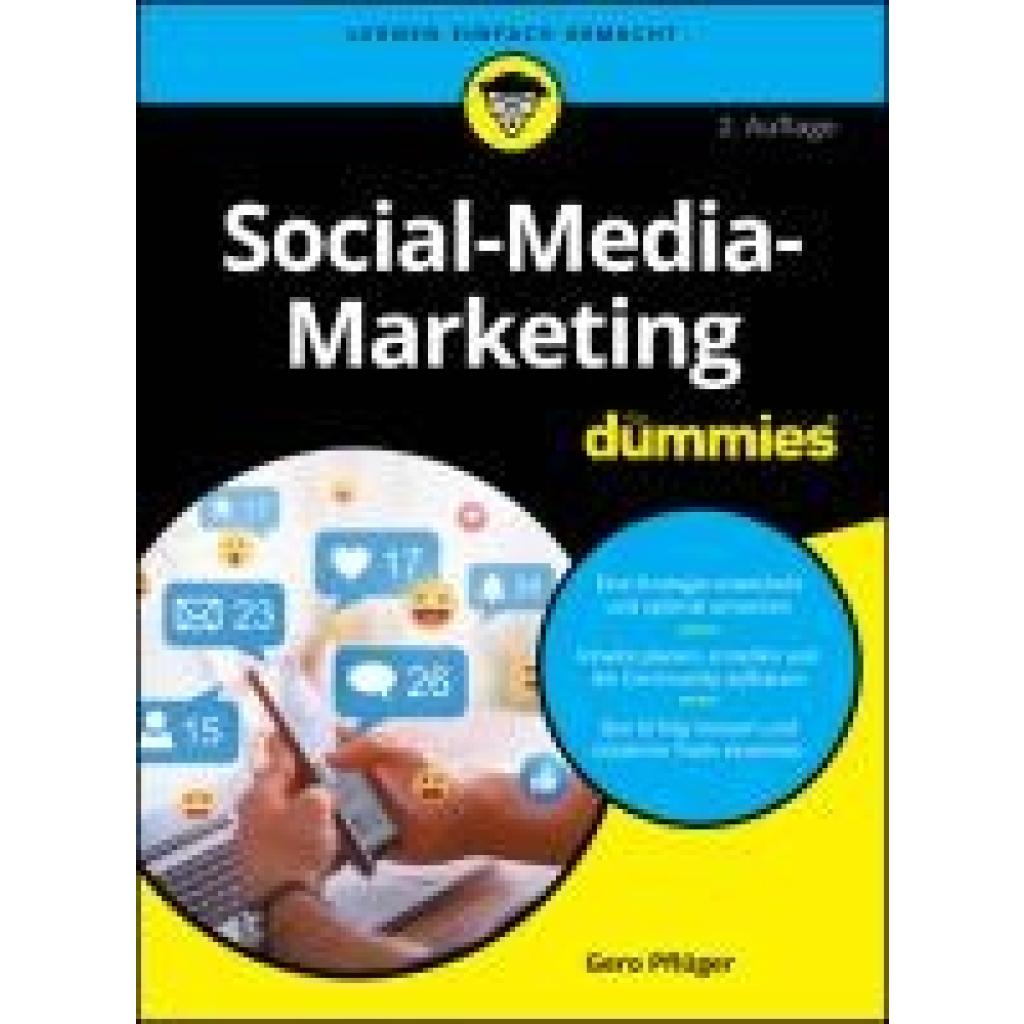
Pflüger, Gero: Social-Media-Marketing für DummiesSocial-Media-Marketing für Dummies , Mit Social Media in die Herzen Ihrer Kunden Kein Zweifel: Über soziale Medien erreichen Sie Ihre Kunden authentisch und persönlich. Allerdings ist die Komplexität von Social-Media-Marketing hoch und die Gefahr groß, Zeit und Geld zu verpulvern. Dieses Buch gibt Ihnen einen einfachen Leitfaden an die Hand, mit dem Sie erfolgreich im Social Web werden. Profitieren Sie von der Erfahrung des Autors: Gero Pflüger zeigt Ihnen, wie Sie Ihren Wunschkunden finden, Ihre Ziele definieren, eine Marketingstrategie passend zu Ihren Ressourcen planen, Ihren Erfolg messen und Ihren Arbeitseinsatz optimieren. Sie erfahren Wie Sie eine Social-Media-Strategie entwickeln Wie Sie die richtigen Plattformen auswählen Warum Sie keine Follower und Interaktionen kaufen sollten Wie Sie richtig auf Social-Media-Krisen reagieren , Sport-Stoßdämpfer > Sportfederung , Auflage: 2. vollst. überarb. und erweitert Auflage, Erscheinungsjahr: 20240214, Produktform: Kartoniert, Titel der Reihe: für Dummies##, Autoren: Pflüger, Gero, Auflage: 24002, Auflage/Ausgabe: 2. vollst. überarb. und erweitert Auflage, Seitenzahl/Blattzahl: 424, Themenüberschrift: COMPUTERS / Electronic Commerce (see also headings under BUSINESS & ECONOMICS / E-Commerce) D99, Keyword: Community Manager; Digitales Marketing; Facebook; Facebook-Marketing; Influencer; Influencer-Marketing; Informatik; Instagram; Instagram-Marketing; Marketing u. Vertrieb; Marketing-Instrument; Online-Marketing; Shitstorm; Social Media; Social Media Manager; Social Web; Soziale Medien; Soziale Netzwerke; Strategie; Strategie-Entwicklung; TikTok; TikTok-Marketing; Twitter; Web-Entwicklung / Electronic Commerce; Wirtschaft u. Management; X; X-Marketing; YouTube; YouTube-Marketing, Fachschema: Electronic Marketing - Online-Marketing~Marketing / Electronic Commerce~Internet / Einführung, Lexikon~Internet / Programmierung~Social Media~Social Network~Soziales Netzwerk~Internet~Surfen (Internet), Fachkategorie: Webprogrammierung~Internet, allgemein~Computernetzwerke und maschinelle Kommunikation, Warengruppe: HC/Datenkommunikation/Netze/Mailboxen, UNSPSC: 49019900, Warenverzeichnis für die Außenhandelsstatistik: 49019900, Länge: 237, Breite: 175, Höhe: 27, Gewicht: 764, Produktform: Kartoniert, Genre: Mathematik/Naturwissenschaften/Technik/Medizin,26,99 €*Versand: 0,00 €Sichere Weiterleitung zum Anbieter
-
Der lvc Media Player ist ein Multimedia-Player.
Der lvc Media Player ist ein Multimedia-Player, der verschiedene Arten von Mediendateien wie Videos, Musik und Bilder abspielen kann. Er bietet eine benutzerfreundliche Oberfläche und unterstützt eine Vielzahl von Formaten. Mit dem lvc Media Player können Nutzer ihre Lieblingsmedieninhalte bequem und einfach genießen. **
-
Wie bekomme ich Musik auf den Windows Media Player?
Um Musik auf den Windows Media Player zu bekommen, musst du zuerst deine Musikdateien auf deinem Computer haben. Du kannst entweder Musik von CDs rippen oder bereits heruntergeladene Musikdateien verwenden. Öffne dann den Windows Media Player und klicke auf die Schaltfläche "Datei" in der oberen linken Ecke. Wähle "Datei zur Medienbibliothek hinzufügen" aus und navigiere zu dem Ordner, in dem sich deine Musikdateien befinden. Wähle die gewünschten Dateien aus und klicke auf "Öffnen", um sie zur Medienbibliothek hinzuzufügen. **
-
Wie kann ich Media Player als Standard Player einstellen?
Um den Media Player als Standard Player einzustellen, musst du zuerst die Einstellungen deines Betriebssystems öffnen. Suche nach der Option "Standard-Apps" oder "Standardprogramme". Dort kannst du festlegen, welcher Player standardmäßig für bestimmte Dateitypen verwendet werden soll. Wähle den Media Player aus der Liste der verfügbaren Programme aus und bestätige deine Auswahl. Stelle sicher, dass du die Änderungen speicherst, damit der Media Player als Standard Player festgelegt wird. Nachdem du diese Schritte durchgeführt hast, sollten alle unterstützten Dateiformate automatisch mit dem Media Player geöffnet werden. **
-
Wie bekomme ich meine Musik in den Windows Media Player?
Um deine Musik in den Windows Media Player zu bekommen, musst du zuerst sicherstellen, dass die Musikdateien auf deinem Computer gespeichert sind. Öffne dann den Windows Media Player und klicke auf die Schaltfläche "Datei" in der oberen linken Ecke. Wähle "Datei zur Medienbibliothek hinzufügen" aus und navigiere zu dem Ordner, in dem deine Musik gespeichert ist. Markiere die gewünschten Musikdateien und klicke auf "Öffnen", um sie dem Windows Media Player hinzuzufügen. Deine Musik sollte nun in der Medienbibliothek des Windows Media Players verfügbar sein. **
* Alle Preise verstehen sich inklusive der gesetzlichen Mehrwertsteuer und ggf. zuzüglich Versandkosten. Die Angebotsinformationen basieren auf den Angaben des jeweiligen Shops und werden über automatisierte Prozesse aktualisiert. Eine Aktualisierung in Echtzeit findet nicht statt, so dass es im Einzelfall zu Abweichungen kommen kann. ** Hinweis: Teile dieses Inhalts wurden von KI erstellt.